| Audiencia | Conductores, Fleet Admin |
| Aplica a | Fleet Dashboard |
Introducción
Las Dashcams con IA de Motive proporcionan seguridad y visibilidad avanzadas para tu flotilla. En este artículo, aprenderás a personalizar varias configuraciones de la Dashcam con IA para que se adapten mejor a las necesidades únicas y entornos operativos de tu empresa.
| Nota: Esta función solo está disponible para clientes seleccionados y se encuentra actualmente en fase beta. |
Pasos: Personalización de la configuración de la Dashcam con IA
- Navegación a la configuración de la IA Dashcam
- Ajustar la configuración de brillo de los LED
- Establecer la frecuencia de captura de imágenes del viaje
- Personalizar las alertas de audio en cabina y el volumen
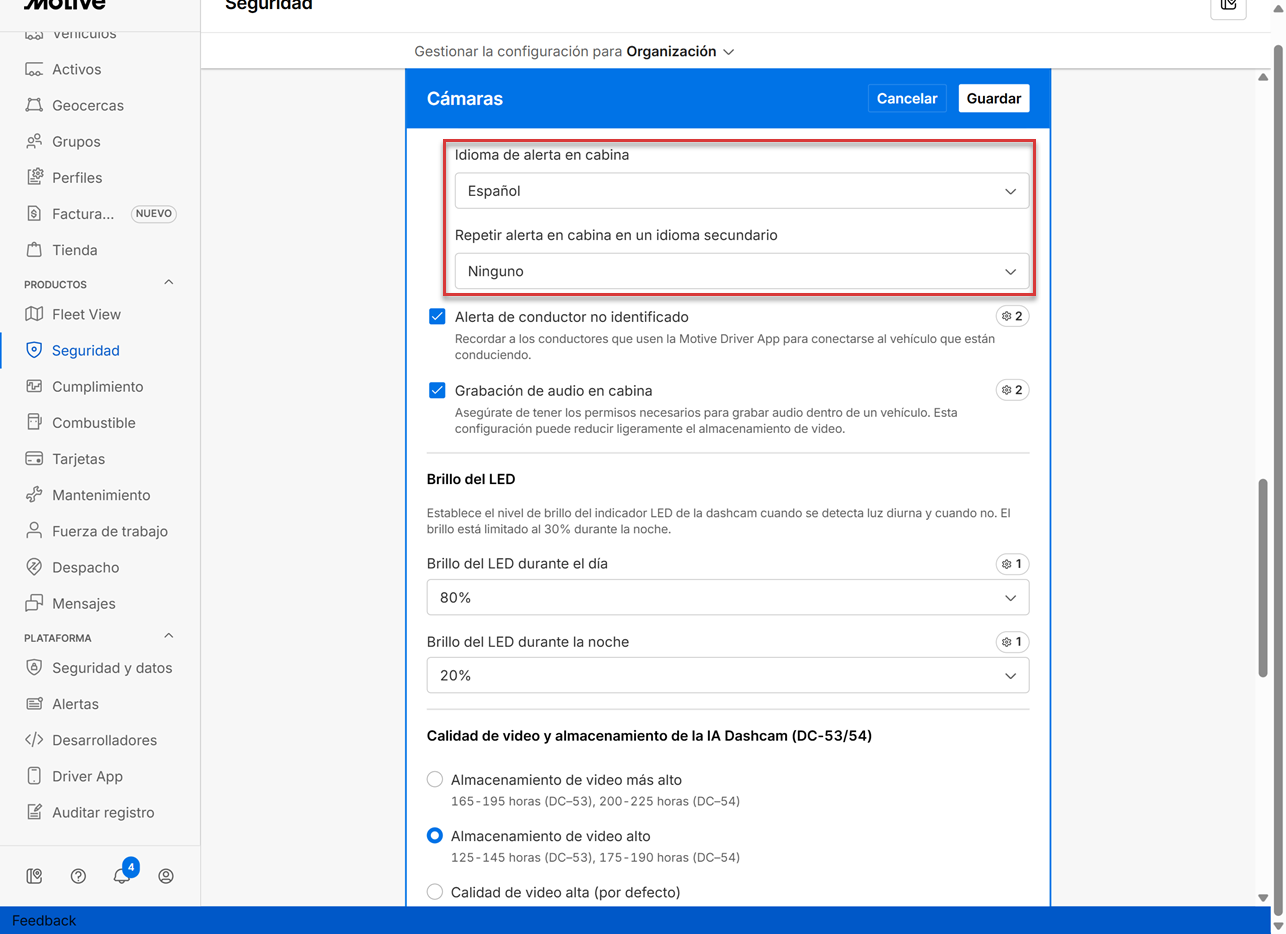
- Seleccionar el idioma primario y secundario de las alertas
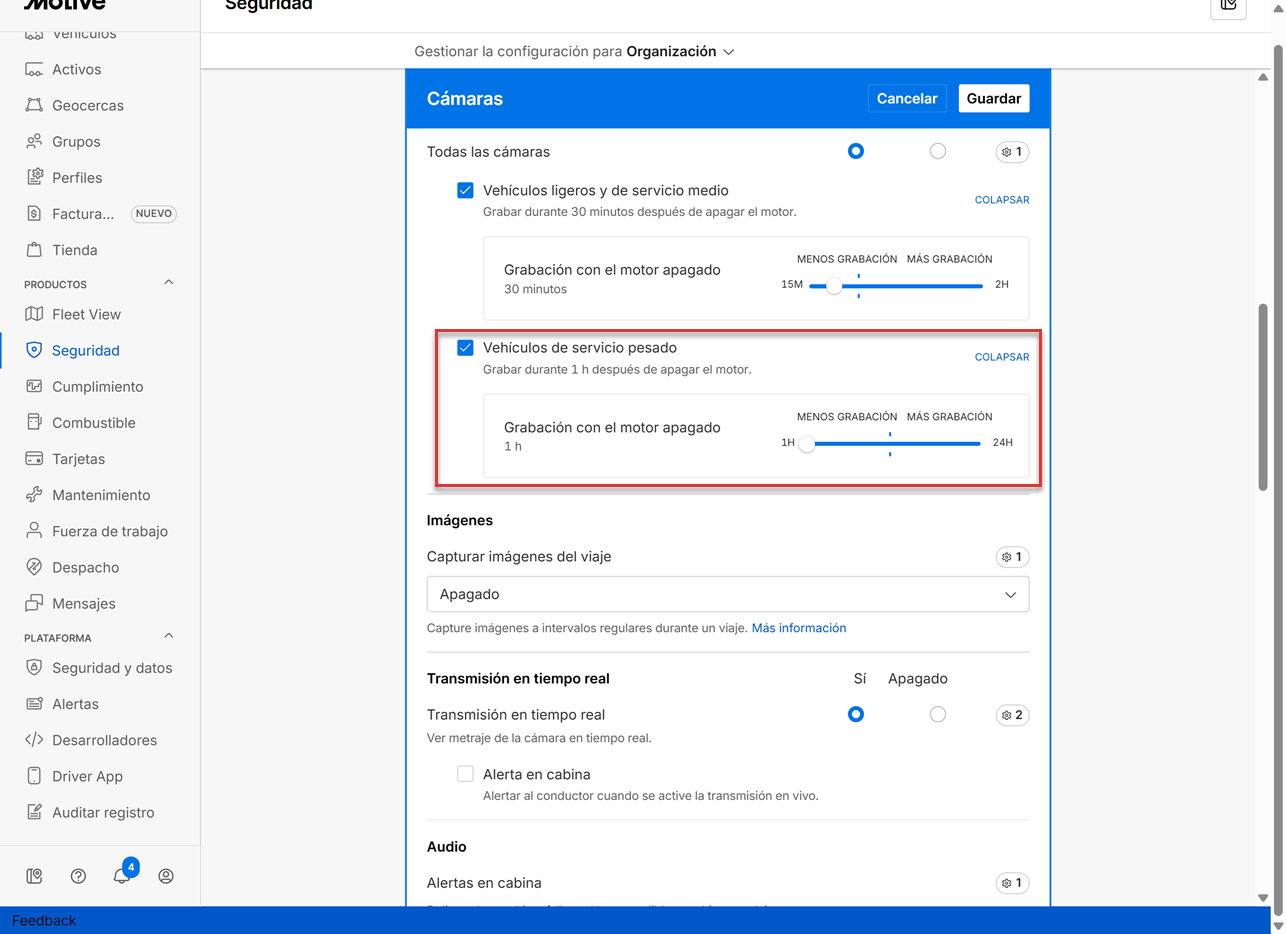
- Configurar la duración de la grabación con el motor apagado
Navegación a la configuración de la IA Dashcam
1. Inicie sesión en el Fleet Dashboard y haz clic en el icono de Admin en la esquina inferior izquierda.
2. Haz clic en Safety en el menú de la izquierda para acceder a los detalles de tu empresa.
3. Desplácese hasta la sección Dashcams/Cameras y haga clic en Edit.
Ajustar la configuración de brillo de los LED
1. Ubique las opciones de Brillo del LED (durante el día y la noche).
2. Para el Brillo del LED durante el día, seleccione un porcentaje en incrementos de 10% (0% para apagado, hasta 100% para brillo máximo).
Para el Brillo durante la noche, seleccione un porcentaje en incrementos de 10% (0% para apagado, hasta 30% para brillo máximo).
| Nota: La dashcam automáticamente determina si es de día o de noche midiendo los niveles de luz ambiental con la cámara que apunta a la carretera. |
Establecer la frecuencia de captura de imágenes del viaje
1. Seleccione el menú desplegable de Capturar imágenes del viaje.
2. Seleccione la frecuencia deseada de las opciones desplegables:
- Cada 2 minutos
- Cada 5 minutos
- Cada 10 minutos
- Cada 30 minutos
- Cada 60 minutos
Personalizar las alertas de audio en cabina y el volumen
1. Desplácese hacia la sección de Audio.
2. Configuraciones válidas de audio son entre 1 y 100.
Seleccionar el idioma primario y secundario de las alertas
1. En el menú desplegable de Idioma de alerta en cabina, seleccione Inglés, Francés o Español.
2. Seleccione un idioma secundario para las alertas: Francés, Español o Ninguno.
Configurar la duración de la grabación con el motor apagado
1. Navegue a la sección de Grabación con el motor apagado.
2. Para Vehículos ligeros y de servicio medio, seleccione entre 15 minutos a 2 horas o toque la casilla para no grabar.
3. Para Vehículos de servicio pesados, seleccione entre 1 hora y 24 horas o toque la casilla para no grabar.
Contenido Relacionado
- N/A
Comparte esto con otros